2026年3月19日から予約受付が開始された”ぷちきゅあっち”。
たまごっちnanoの”Tamagotchi nano COLORFUL”(たまごっちナノ カラフル)シリーズに、”ぷちきゅあ~Precure Fairies~”と、30周年を迎える”たまごっち”がコラボした商品です。
半年以上前の3月、かろうじて第一次予約にこぎつけた筆者のもとにも、ついに先日届きました…!
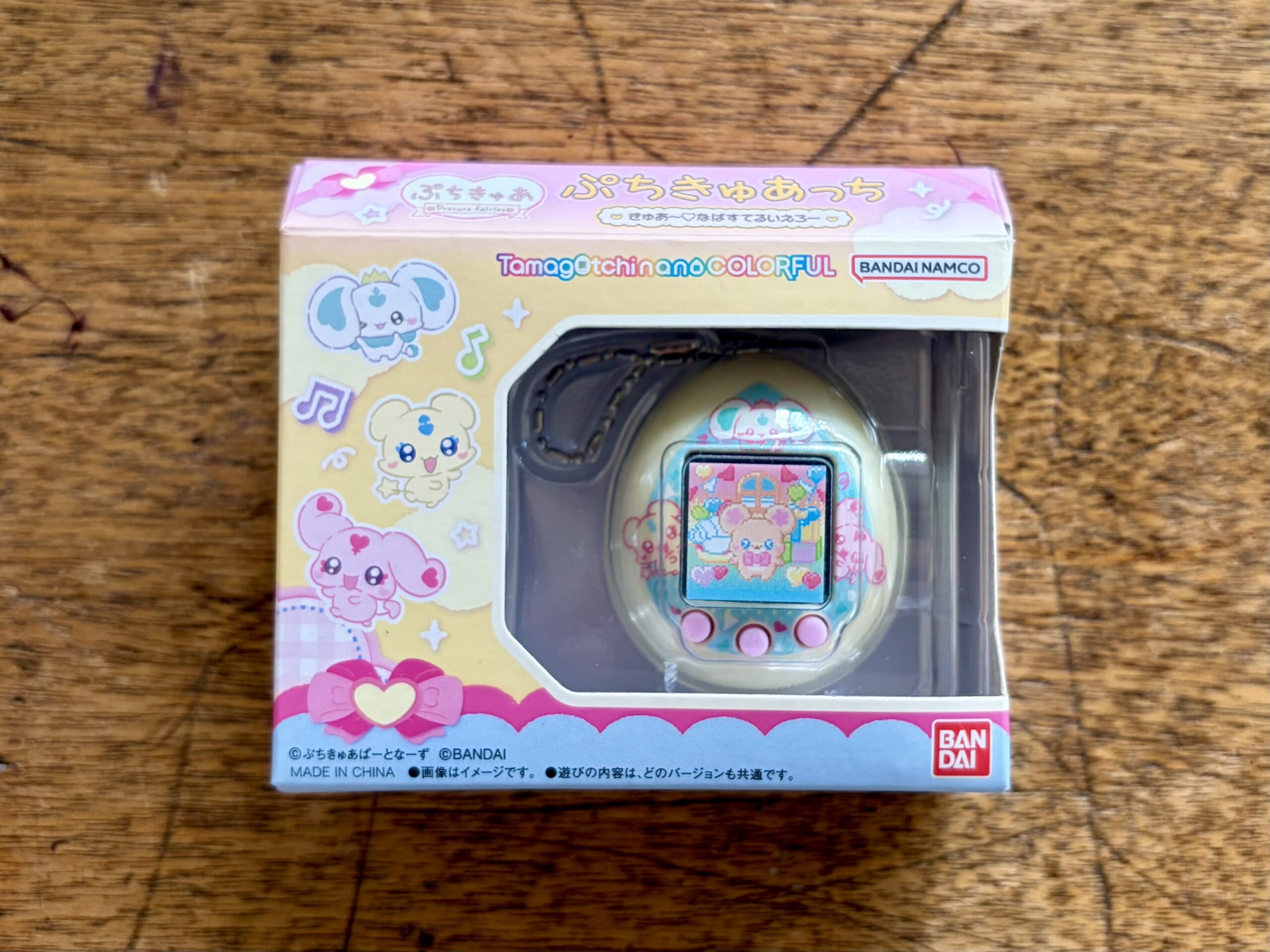
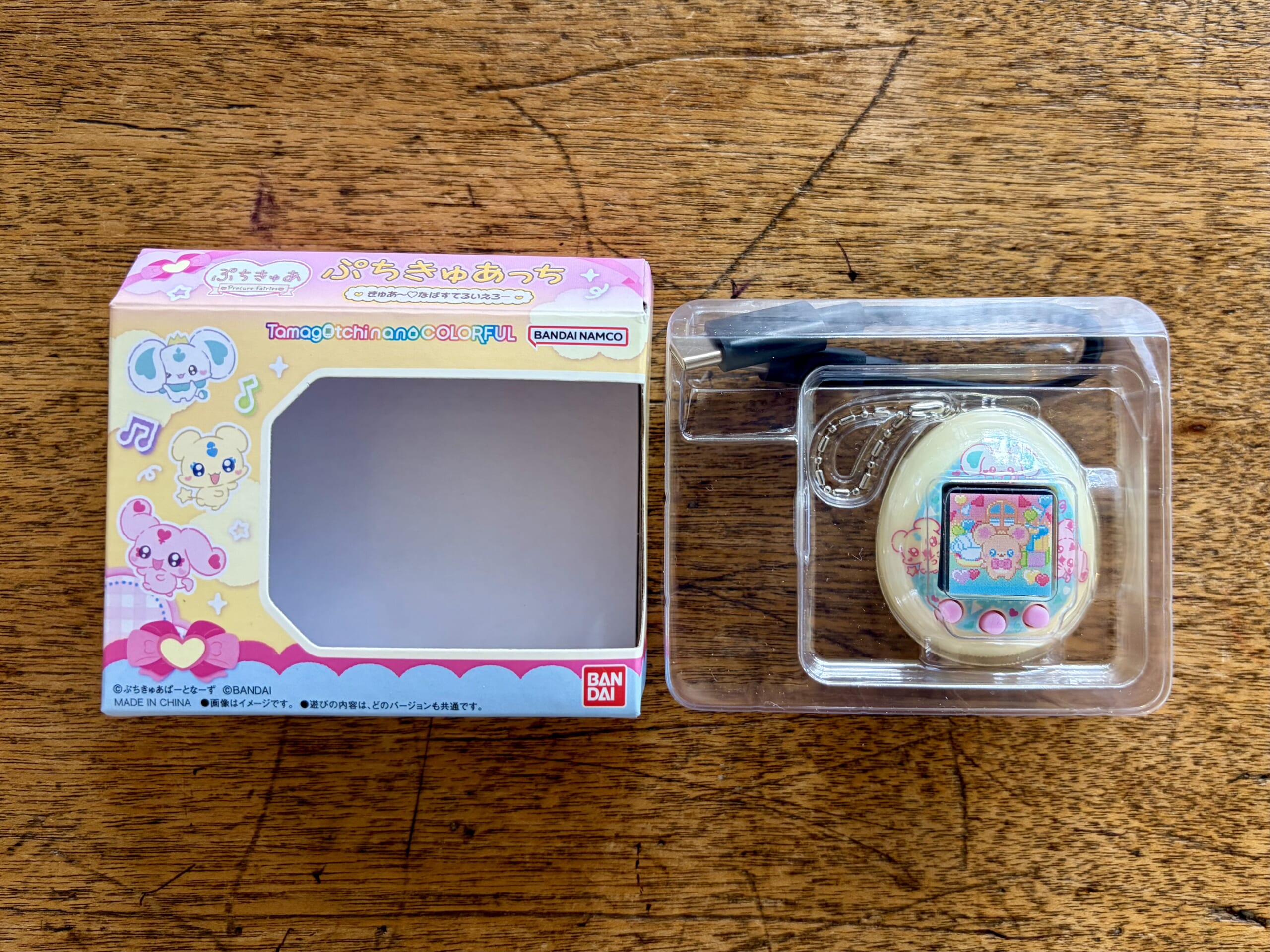
かわいい…♥パステルカラーで統一されたパッケージは、手のひらサイズの小ささです♥
価格は5,500円(税込)と「nanoにしては高いな~」と思いましたが、実際に電源を入れてみると、カラーの鮮度や細密なドットに感動。その価格設定に納得です。
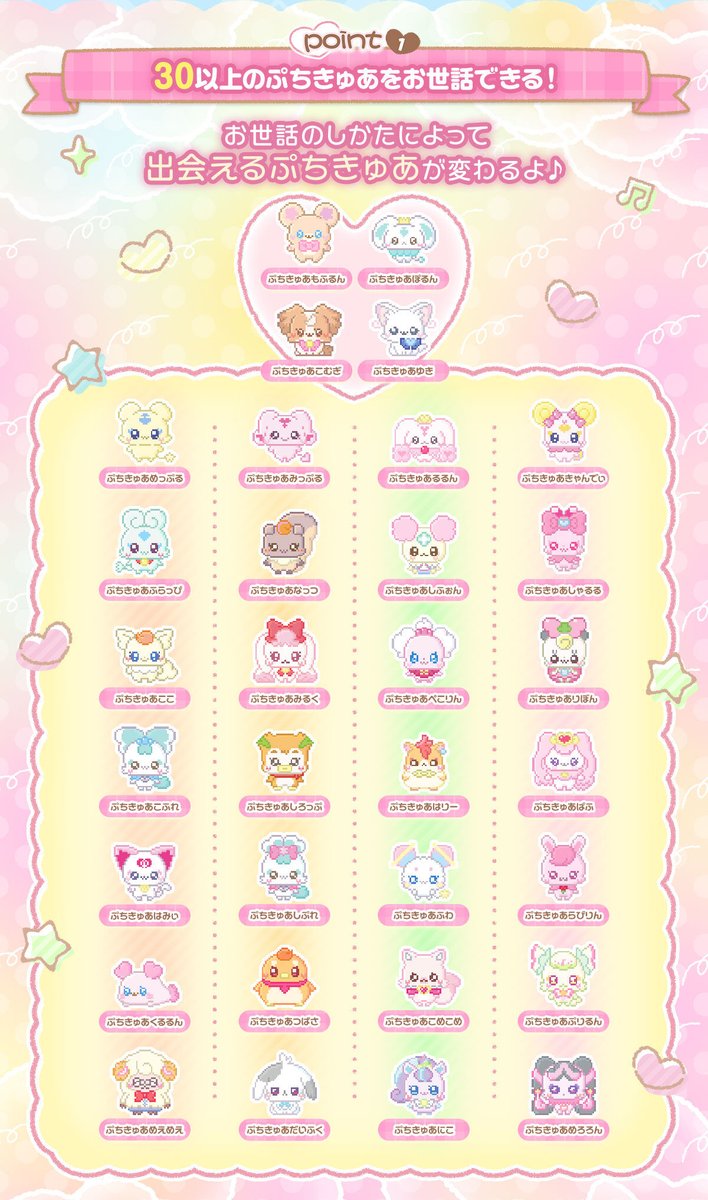
そしてそして、進化するプチキュアたちがとにかく豊富なところも魅力的!
まだ攻略本も出ていませんが、手探りで育成を始めたので、遊び方などを写真付きでご紹介したいと思います♥

この記事では、ぷちきゅあっちの遊び方の他に、筆者が実際に数日間遊んでみてわかったことや攻略法も紹介しています。
また、記事の最後には、公式サイトに公開されている取扱説明書のリンクも載せています!
これから遊び始める方や、フリマサイトなどで購入を検討している方に役立つ情報ですので、ぜひ参考にしてくださいね♥
ぷちきゅあっちの基本情報と商品概要
そもそも”Tamagotchi nano colorful”とは?
サンリオをはじめ、鬼滅の刃や名探偵コナンなど、数々の人気キャラクターとのコラボ商品が発売されている”Tamagotchi nano”シリーズ。
Tamagotchi nano colorfulは、カラー液晶シリーズです。
サイズはたまごっちnanoと同じで縦約4cmと、たまごっちの中では最小です。
まずは、”Tamagotchi nano colorful”と、従来のnanoシリーズとの違いを見ておきましょう!
- カラー液晶でキャラクターがより美しく見える
- バックライト搭載でキャラクターの表情がわかりやすい
- 画面のドットが細かく、描写が細密
- 充電式(C-type)でより長く遊べる
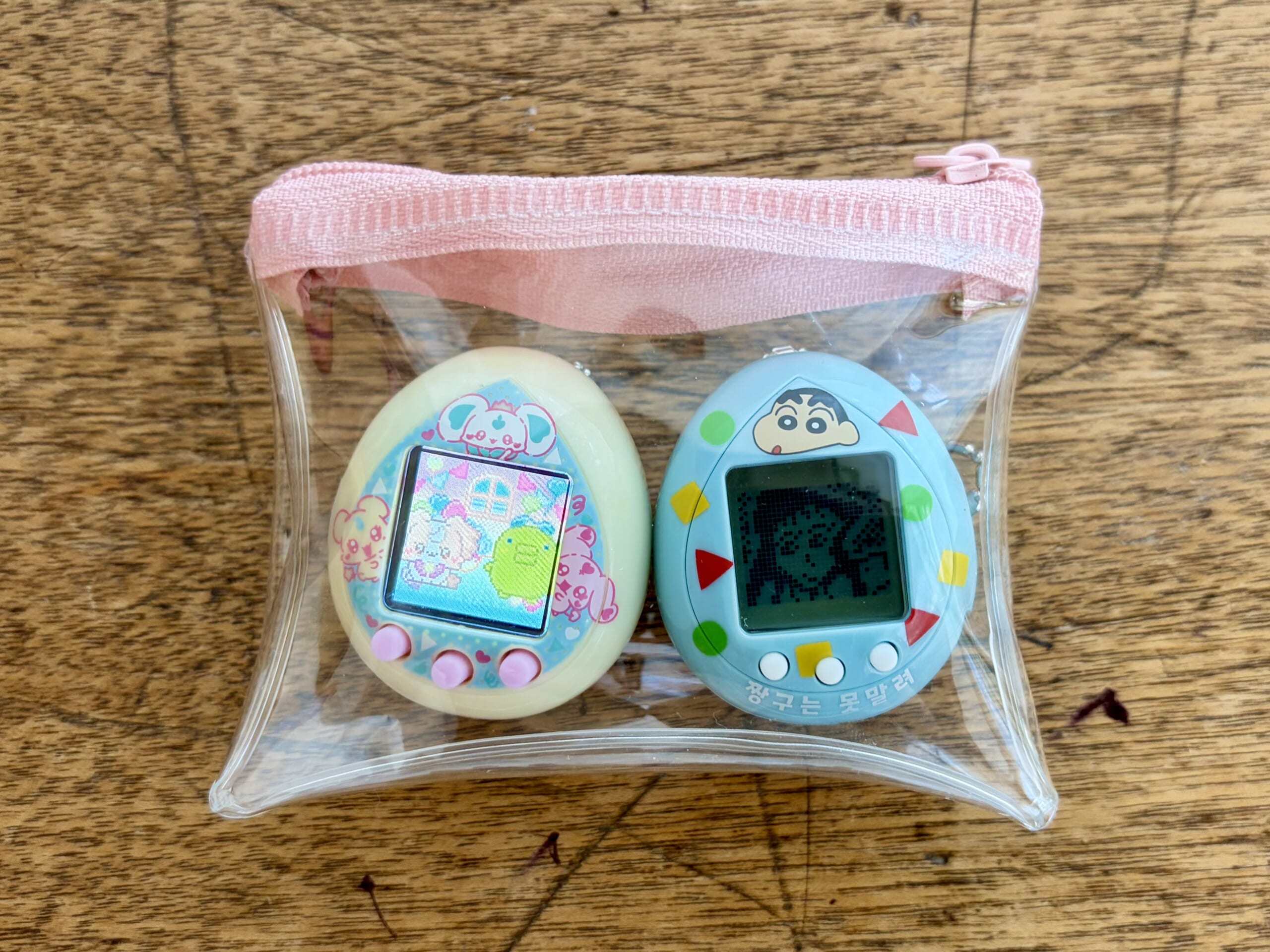
nanoシリーズの小さな画面は若干見づらいと感じる人も多い中、カラー液晶になったことでかなり遊びやすくなったのではないでしょうか。
筆者はいくつかnanoシリーズを持っていますが、遊ぶ回数が多いのはやはりカラー液晶モデルです。
ぷちきゅあっちの商品概要
| 発売年 | 2026年10月 |
| 発売価格 | 5,500円(税込) |
| 現在の入手しやすさ | ★★☆☆☆ |
| セット内容 | Tamagotchi nano colorful本体…1 充電ケーブル…1 |
| 本体サイズ | H約40mm×W約30mm×D約25mm |
| 対象年齢 | 15才以上 |
| 電池 | リチウムイオンポリマー電池(内蔵) ※充電にはパソコンなどのUSBポートが必要 |
現在の入手方法
実は、現在までに発売されているTamagotchi nano colorfulはすべて、プレミアムバンダイ公式サイトでの予約でのみ手に入れることができる仕様。
SNSでも話題になっていましたが、2026年8月発売の”まめっちメモリーズ”も今回のぷちきゅあっちも、第一次受注・第二次受注と予約の機会は2回ありました。
しかし、予約開始後すぐに完売となってしまうため、事前に予約日時を知っておかないと正直手に入れるのは難しい…。
発売後も店頭には出回らない商品のため、現在は某フリマサイトで取引されている状況。
筆者の日々の動向チェックでは、現在はぷちきゅあっちの新品が約6,000~8,999円で販売されています。
定価よりも高いですが、欲しかったのに予約できなかった方や、コレクターの方、「多少の値上げは許容範囲!」という方は、まだまだ購入可能です。
また、数ヶ月経つと、少し遊んで手放すユーザーも出てくるはず。新品よりも安値で、きれいな状態のものが手に入るようになる時期を待つのもありかもしれません。
ぷちきゅあっちの遊び方
起動方法
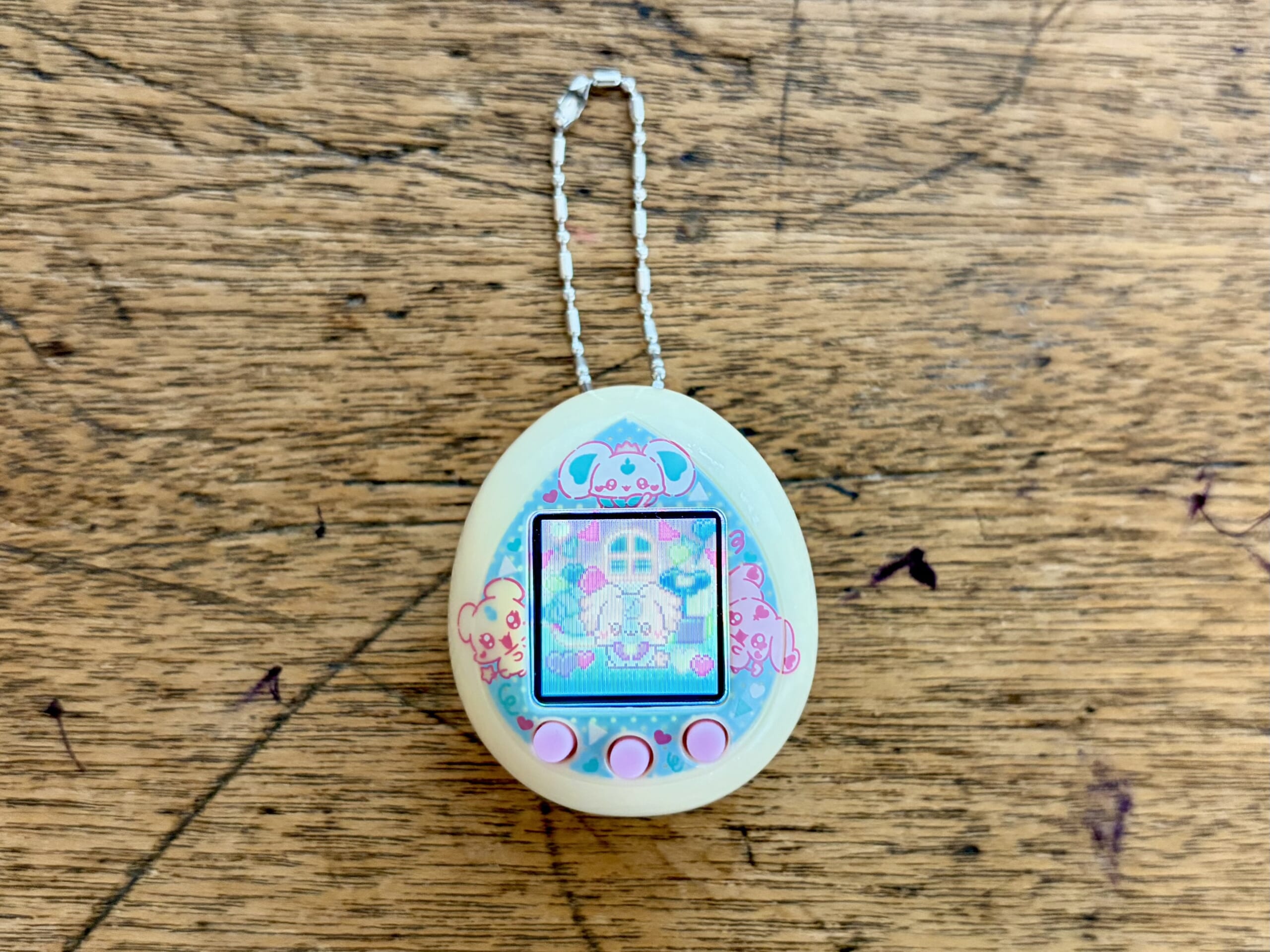
本体を箱から取り出すと、画面は真っ暗でOFFの状態です。
- Bボタンを3秒間ほど長押しして起動する
- 時刻を設定する(時→分の順にAボタンで選択、Bボタンで決定)
- カプセルから最初のキャラクターが誕生
時刻を設定すると、短いアニメーションとともに最初のキャラクターが登場します。(写真撮りそびれました)
この写真のぷちきゅあっちは、「ぷちきゅあこむぎ」。ぷちきゅあもふるんから最初に進化したキャラクターです。
時計・電池残量の確認方法
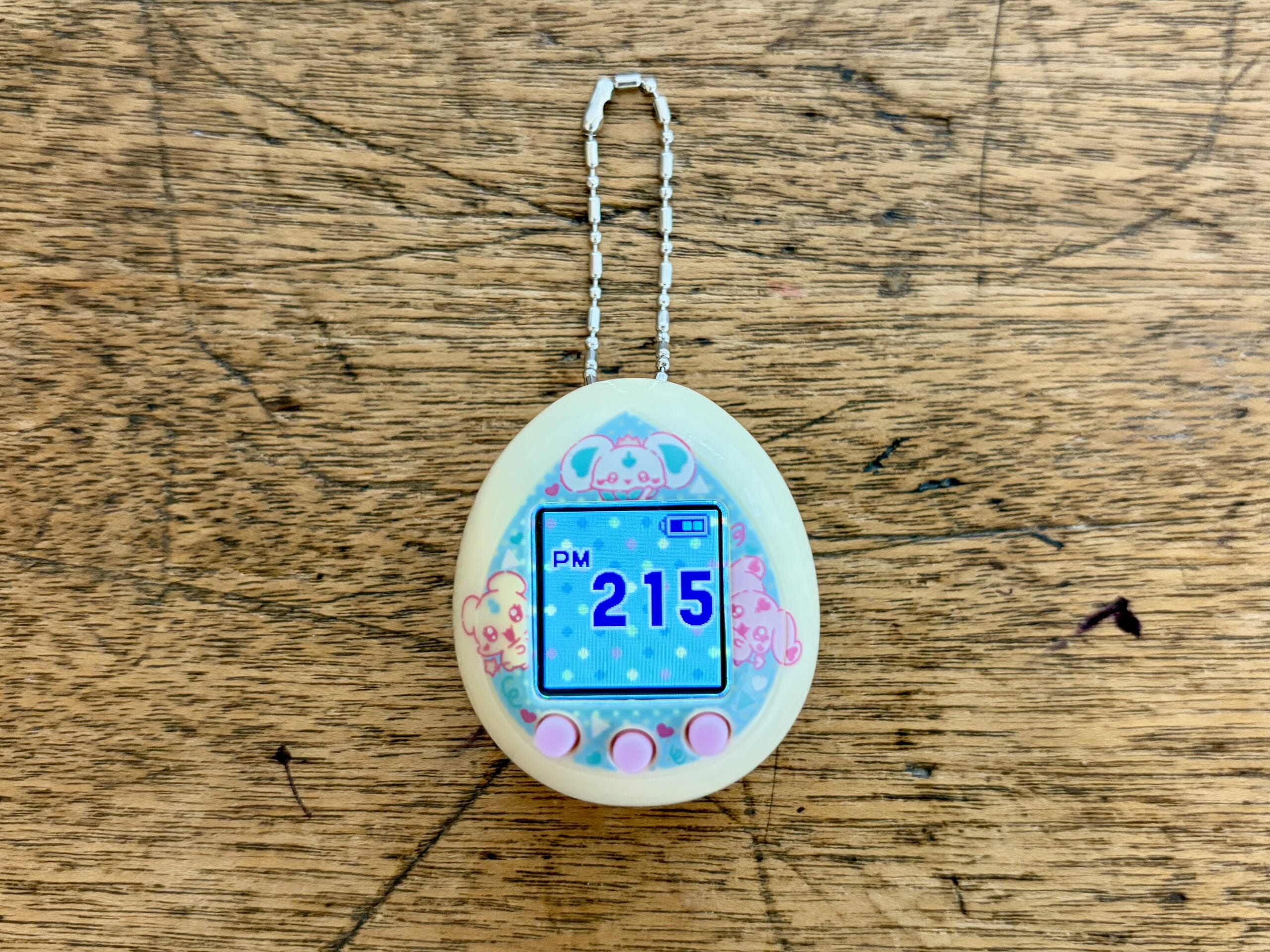
ぷちきゅあっちがいる画面でBボタンを押すと、時計画面に。
この画面では、現在の時刻と電池の残量を確認することができます。
電池が減ってきたら、本体下部に付属の充電ケーブル、もしくはお手持ちのC-Typeの充電ケーブルを差して、PCのUSB端子やUSBのACアダプターで充電します。
なお、Uniと同様に、充電にはパソコンの使用が推奨されています。
もう一度Bボタンを押して、ぷちきゅあっちの画面に戻ります。
お世話メニューの遊び方【ごはん編】
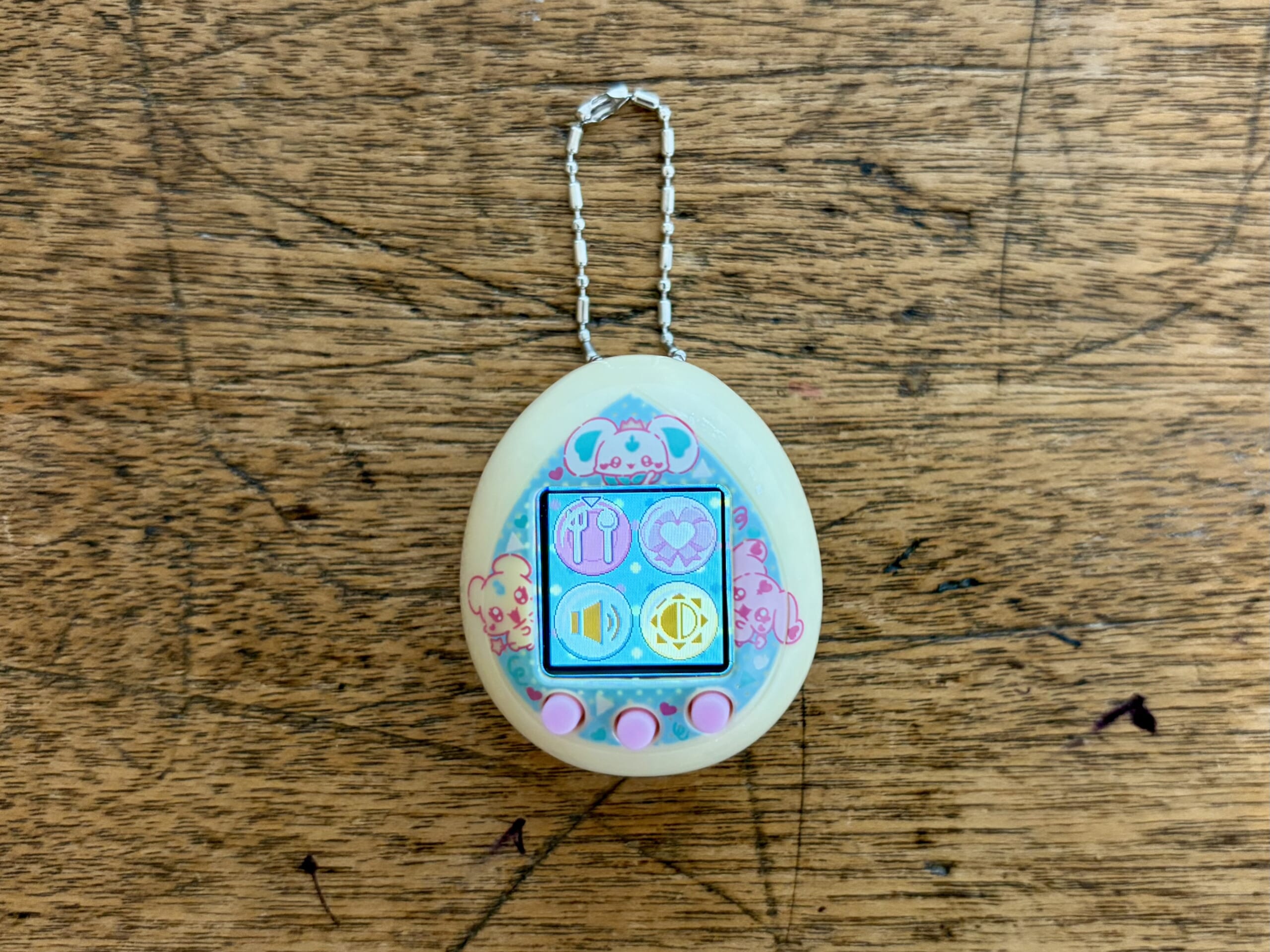
ぷちきゅあっちがいる画面でAボタンを押すと、お世話メニューの画面が出ます。
Aボタンでカーソルを移動させて、Bボタンで決定、Cボタンでぷちきゅあっちの画面に戻ります。
左上のごはんアイコンを選択すると、ごはんとおやつが表示されます。
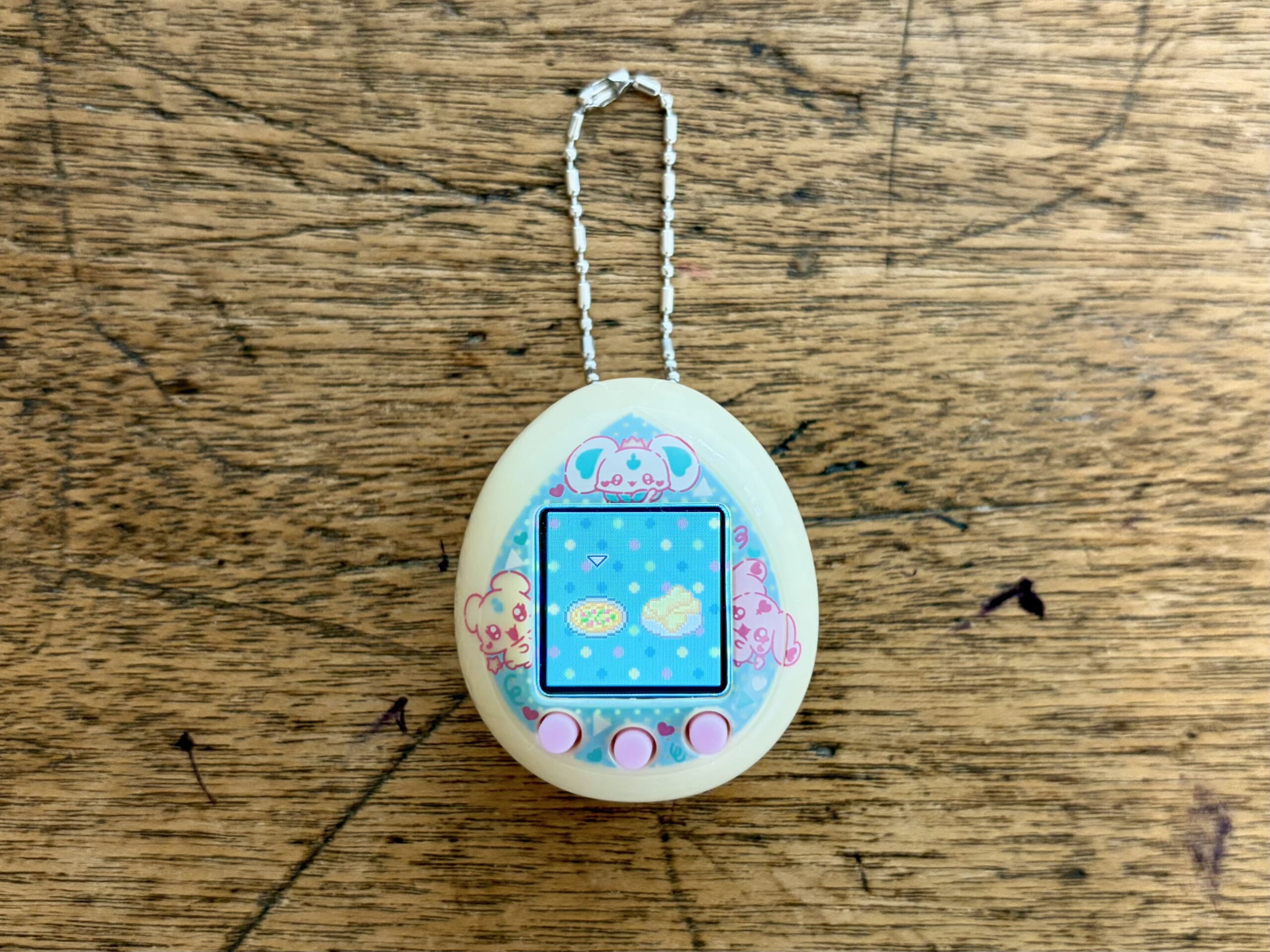
ごはんは全キャラクター「ピザ」で統一。おやつはキャラクターによって変わるようです。
しかし筆者は発見しました。ぷちきゅあっち通常画面でCボタンを押すと、その時の状態によってぷちきゅあっちが違った反応を見せるのです!
従来のたまごっちのようにメーターが確認できない分、Cボタンを押したときの表情や動きで今の状態を判断するということのようです。
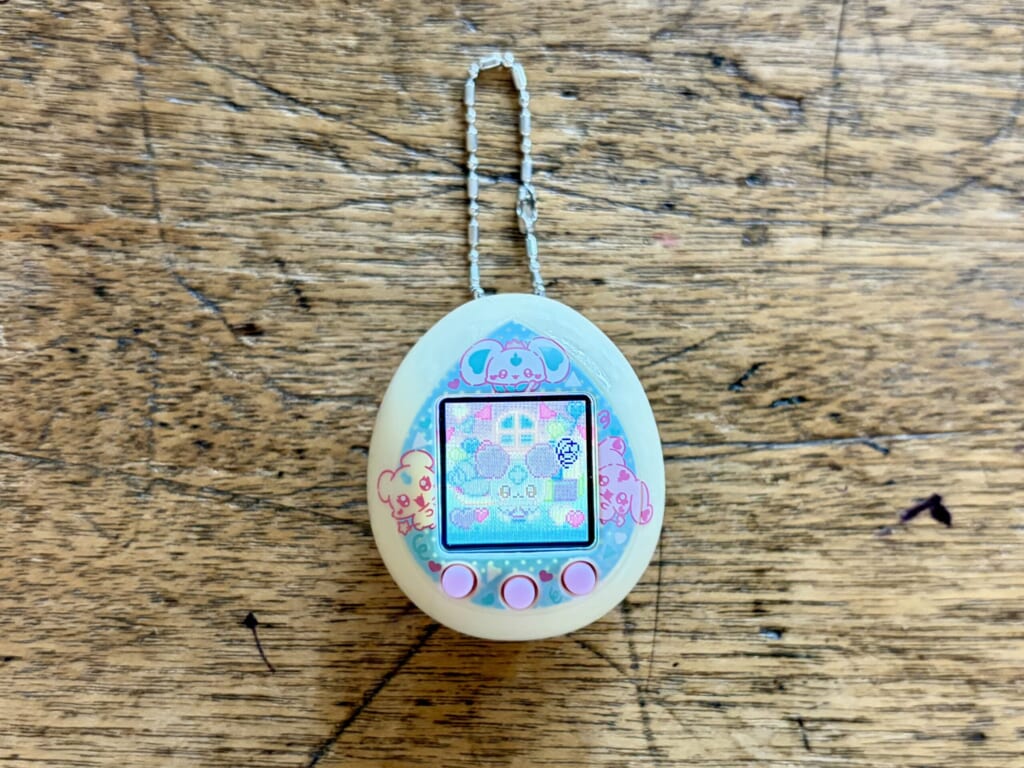
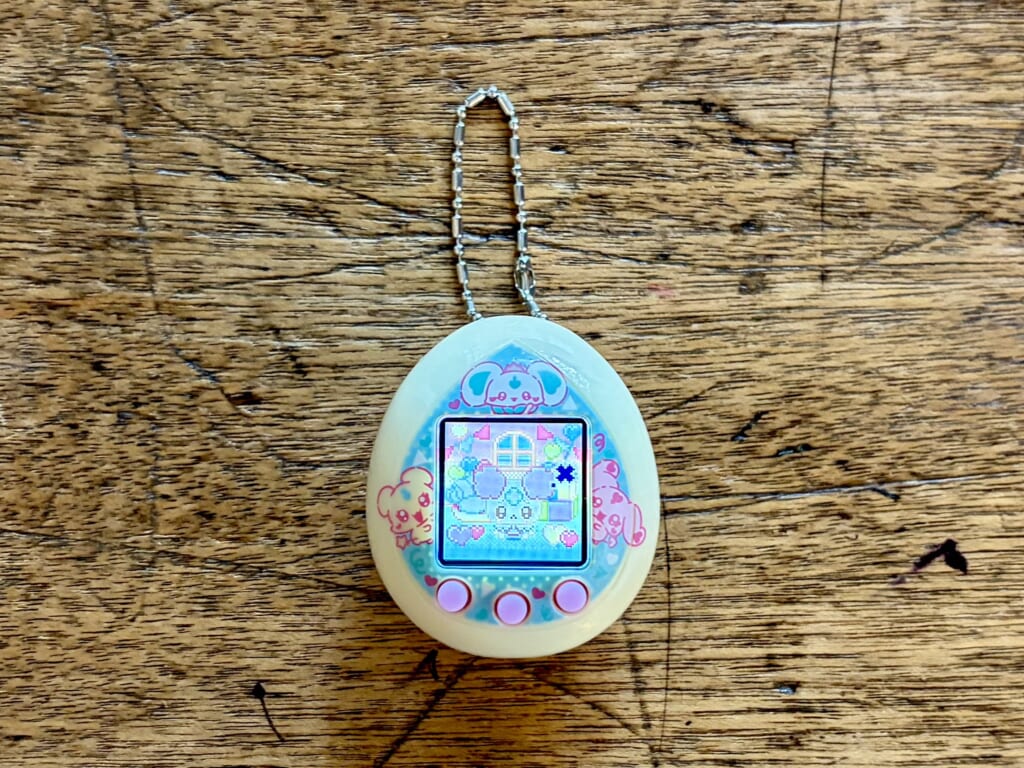
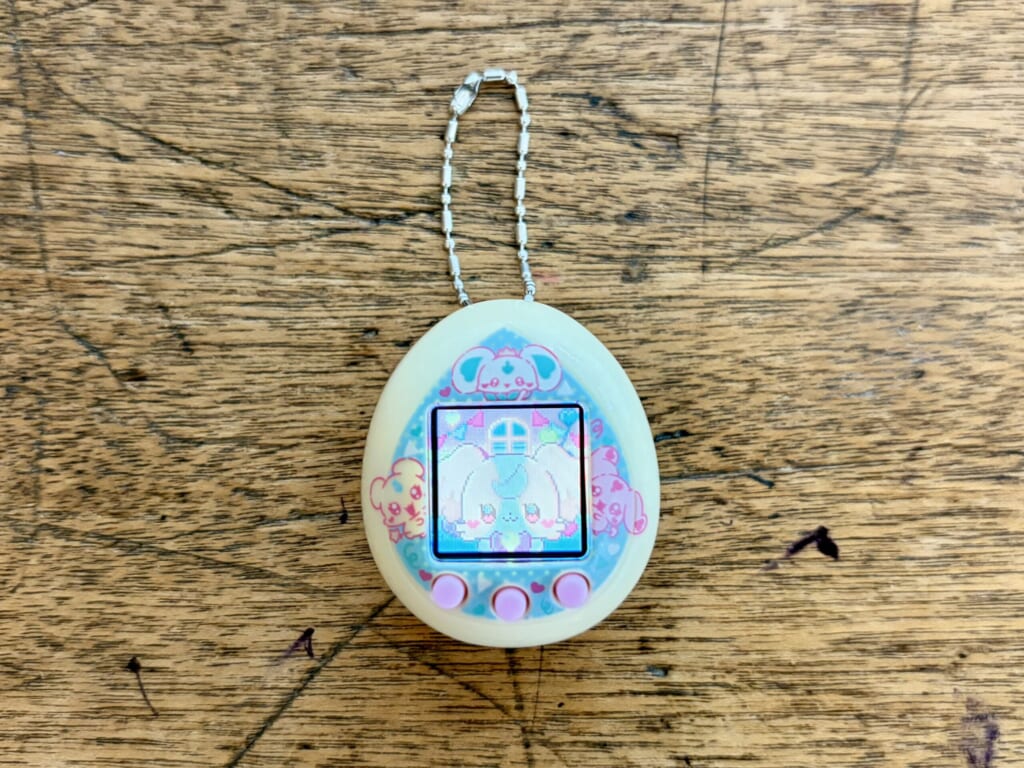
お腹も心も満たされているときは、近付いてきてどアップでかわいい表情を見せてくれます♥
こちらに近付いてこない状態で笑顔を見せてくれたときは、どうやらごきげん満タンまであと少しの合図。
お世話した後は、Cボタンを押して状態をチェックしてみてくださいね!
お世話メニューの遊び方【ゲーム編】
基本のお世話ゲームは全部で3種類です。
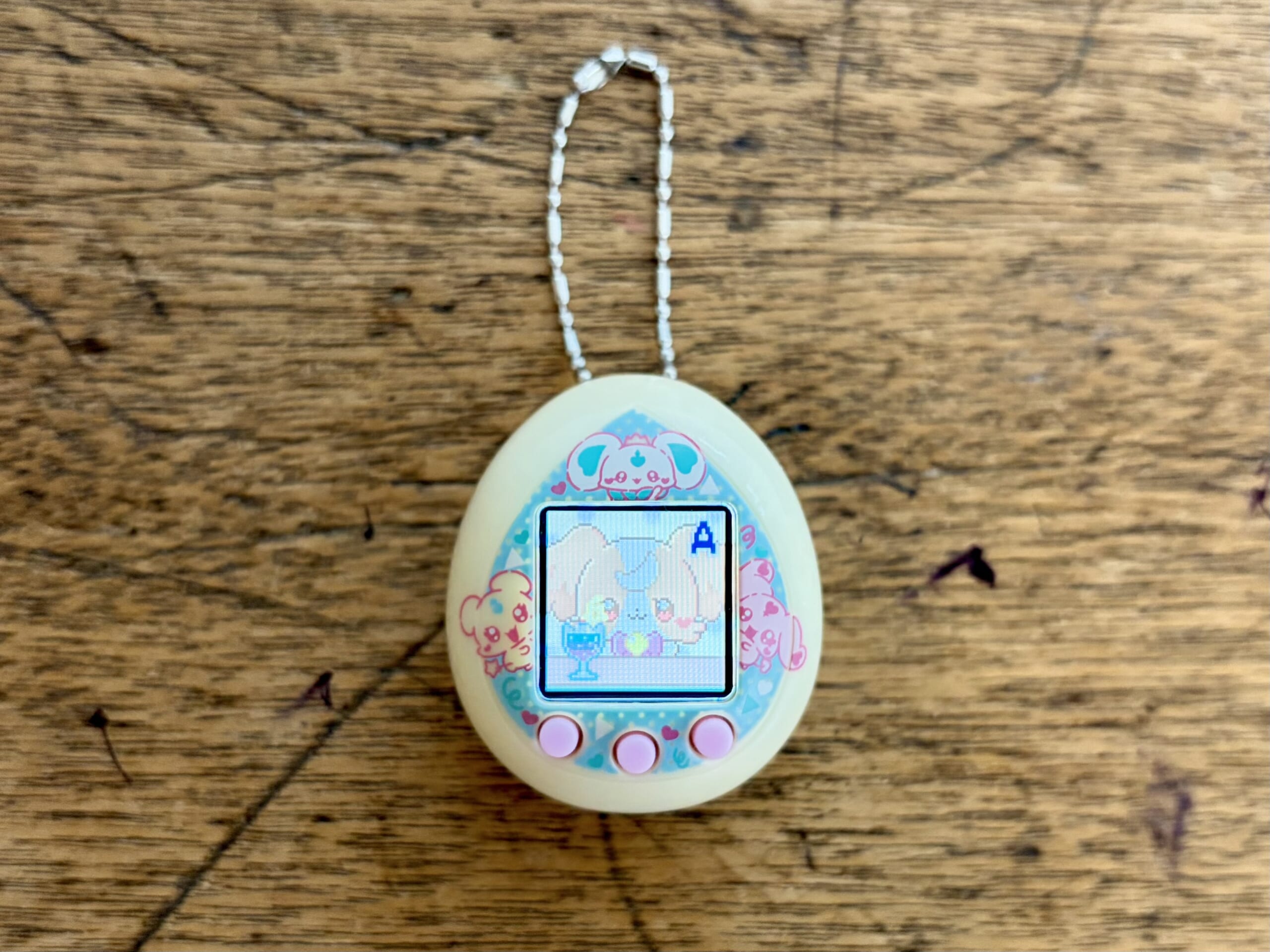
1つ目は、ドリンクをまぜまぜするゲーム。画面右上に「A」と表示されている間、Aボタンを連打するだけの簡単ミニゲームです♥
2つ目は、迷路。壁にぶつからないよう、A(左)・B(右)ボタンでぷちきゅあっちを移動させてゴールを目指します。
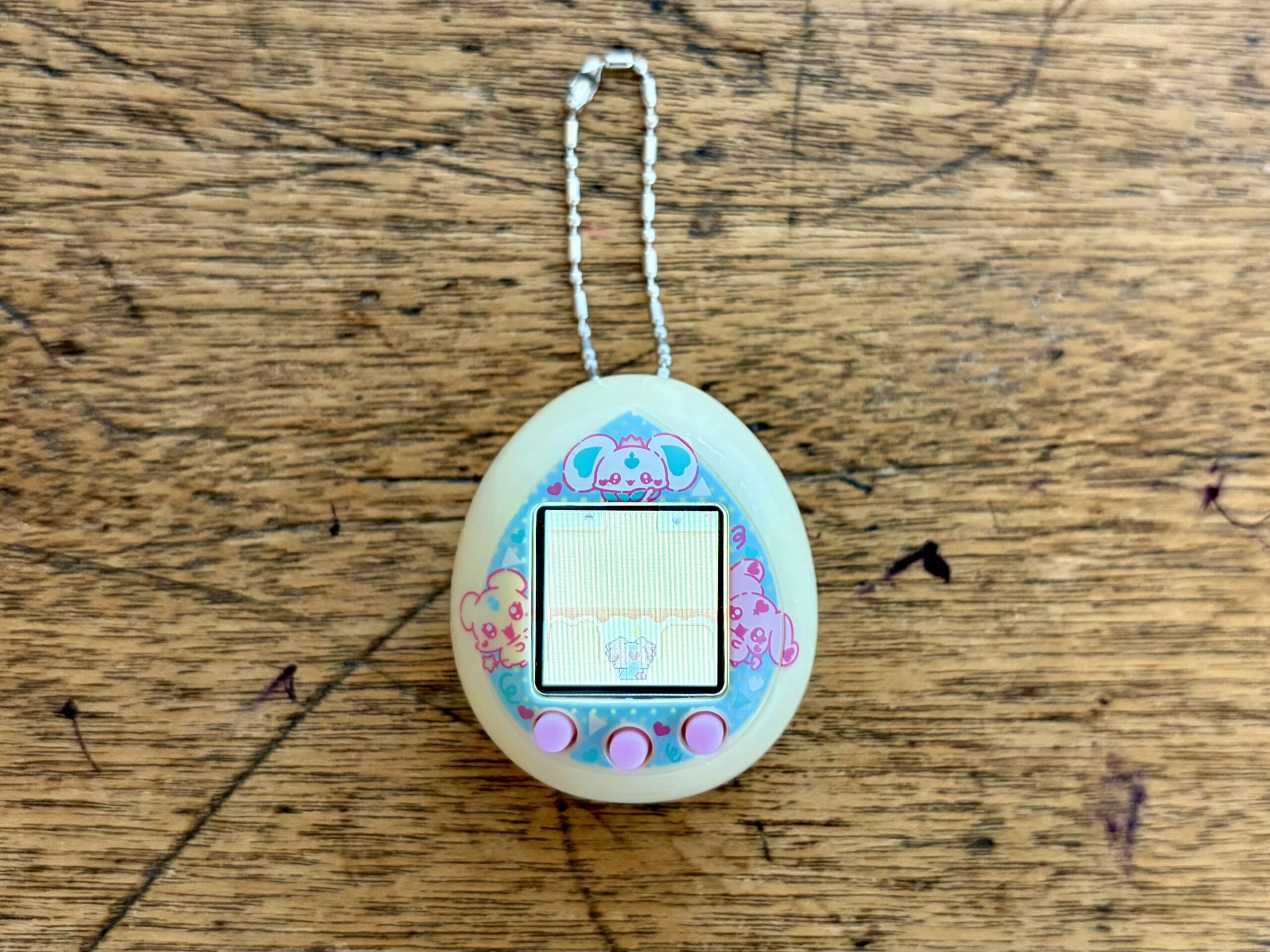
そして3つ目は、タイミング合わせ。左右どちらかからカットインしてくる音符を、中央の枠にピッタリ合わせます。
枠の真上でBボタンを押すことができたら成功です。全部で5回、成功を目指すゲームです。
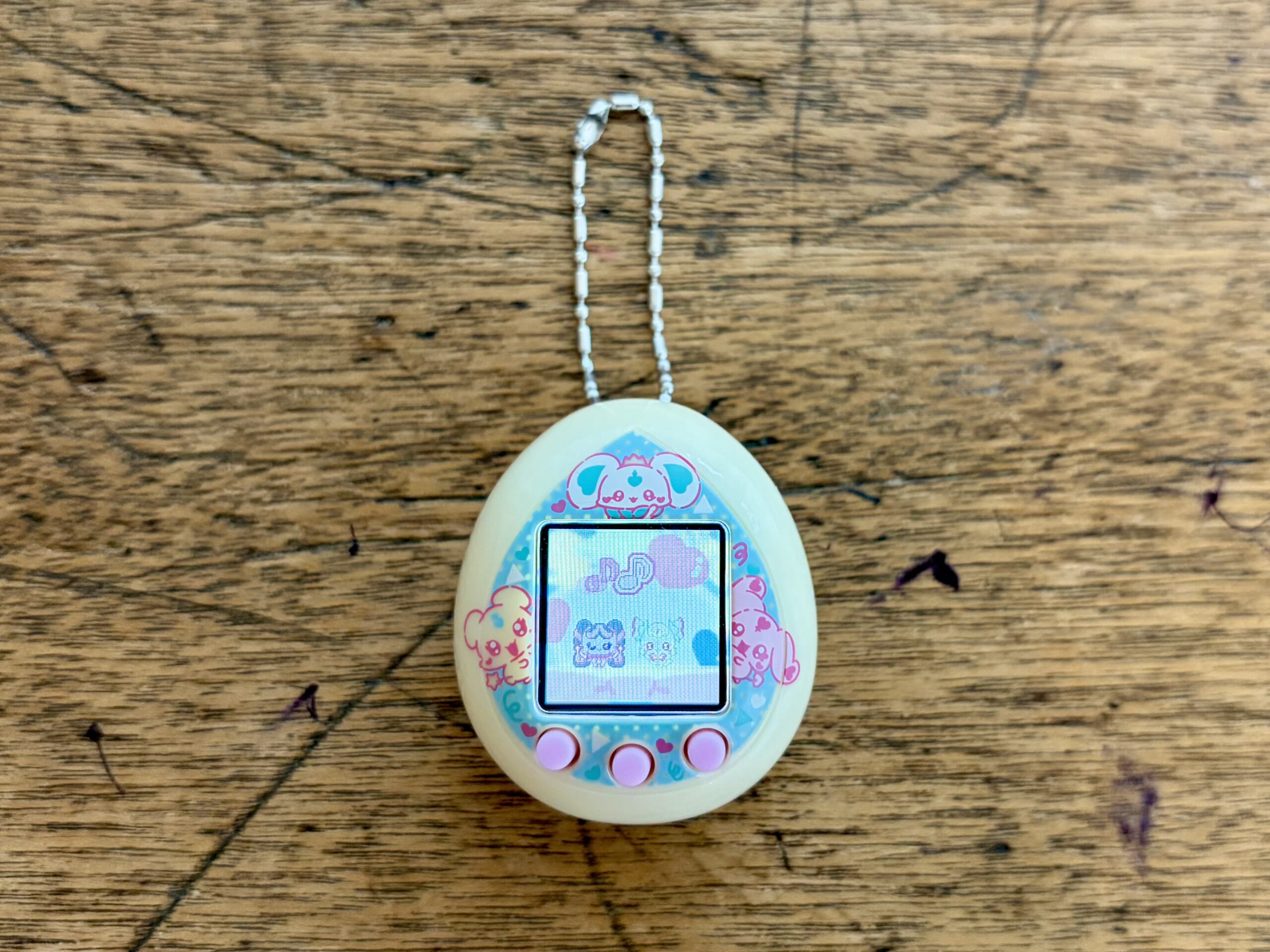
どれもあまり時間がかからない、簡単なミニゲームだと感じました!
ごきげんUPがめんどくさくないって、うれしいポイント♥
定期イベントの遊び方
ごはんとミニゲーム以外にも、定期的にイベントが起こるので、その対応方法について紹介します。
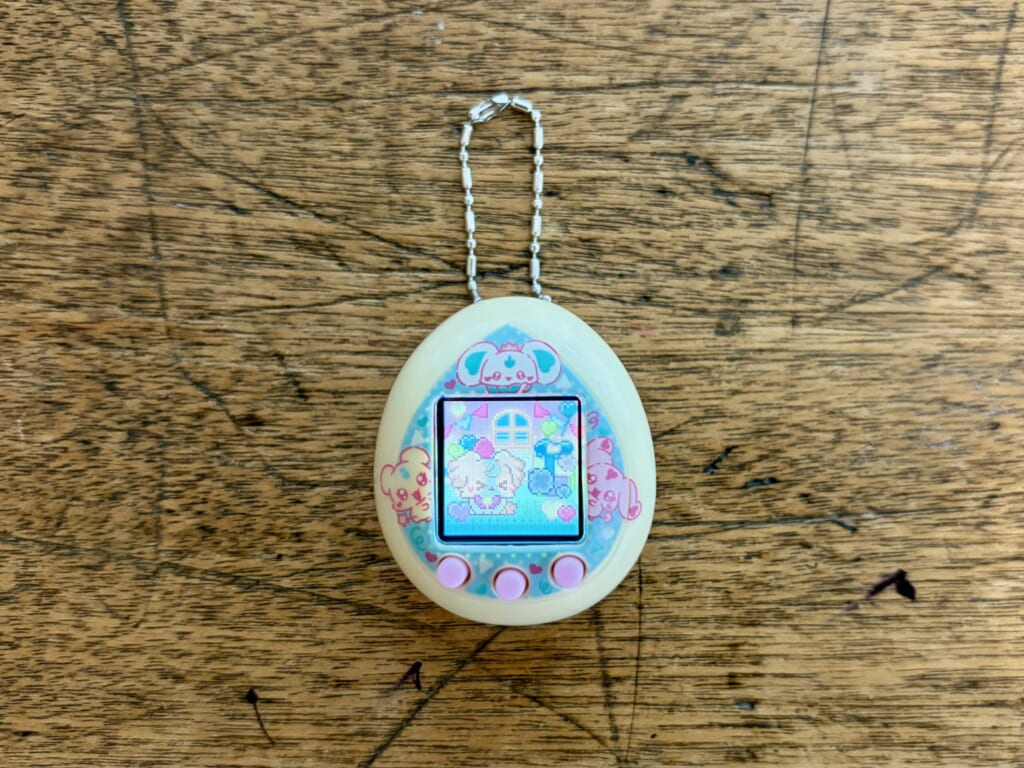
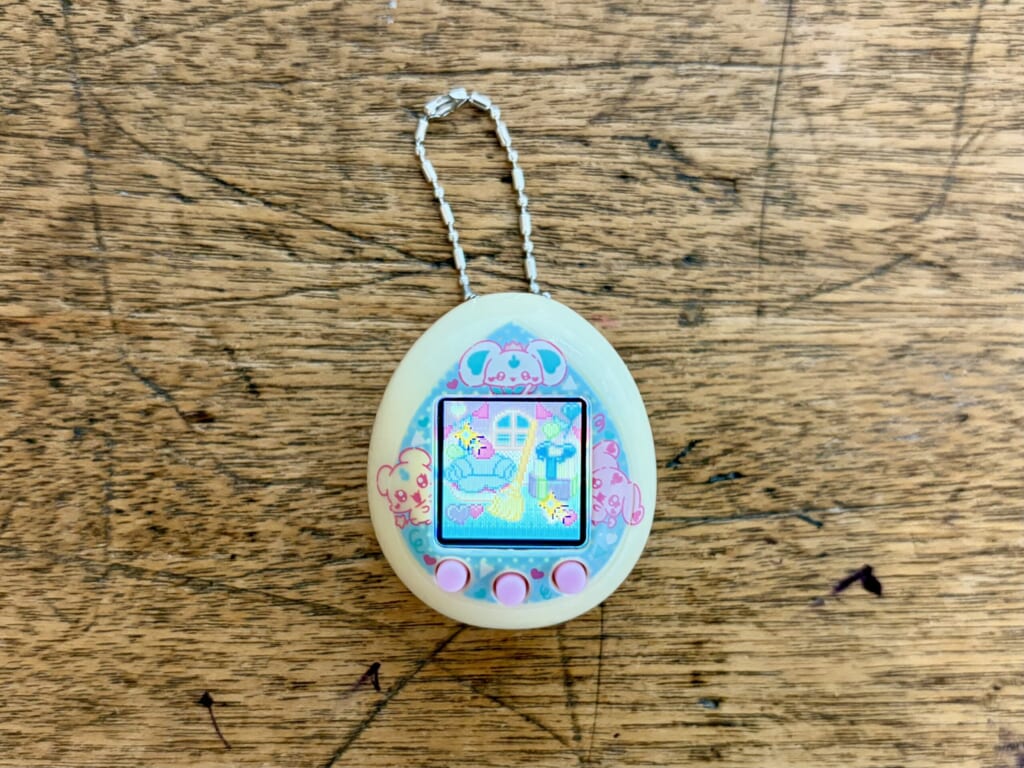
まずは、「掃除」。一日に数回、部屋がほこりまみれになり、呼び出し音が鳴ります。Aボタンを押すと、ほうきが出てきてきれいにしてくれます。
その他に、たまごっちが遊びに来るイベントも。
定期的にやって来て、「PLAY?」とゲームに誘ってきます。
- 来る時間は11:00/13:00/15:00/17:00の4回
- まめっち、くちぱっち、めめっち、みみっち、ぽちっちがランダムで遊びに来る
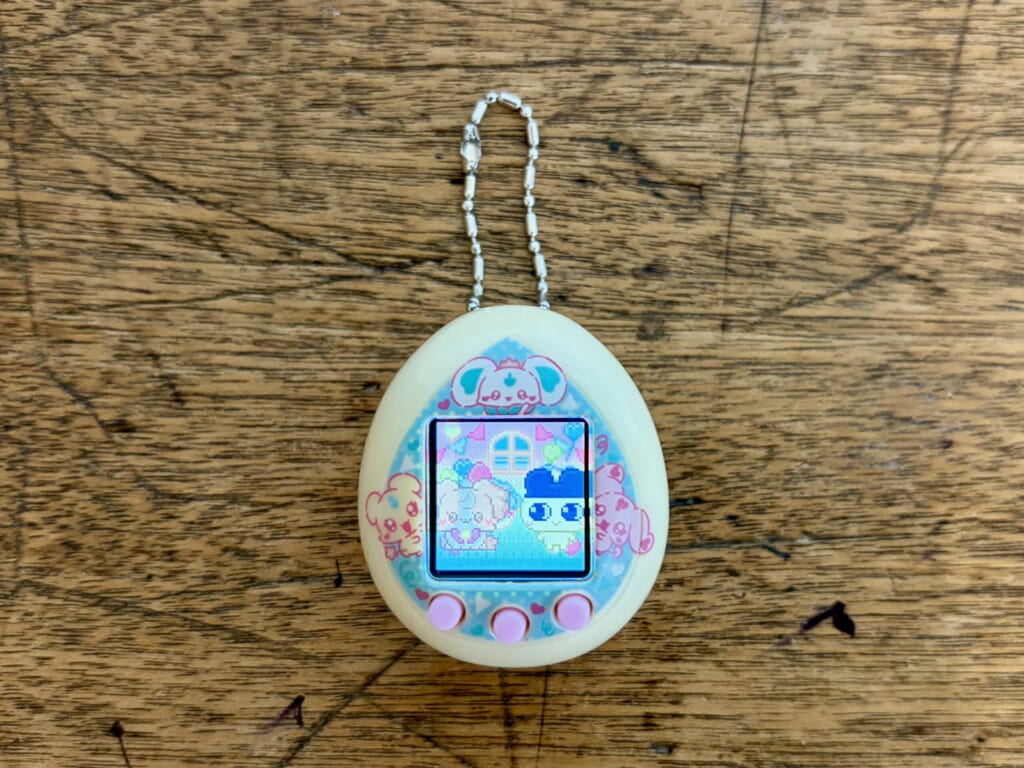
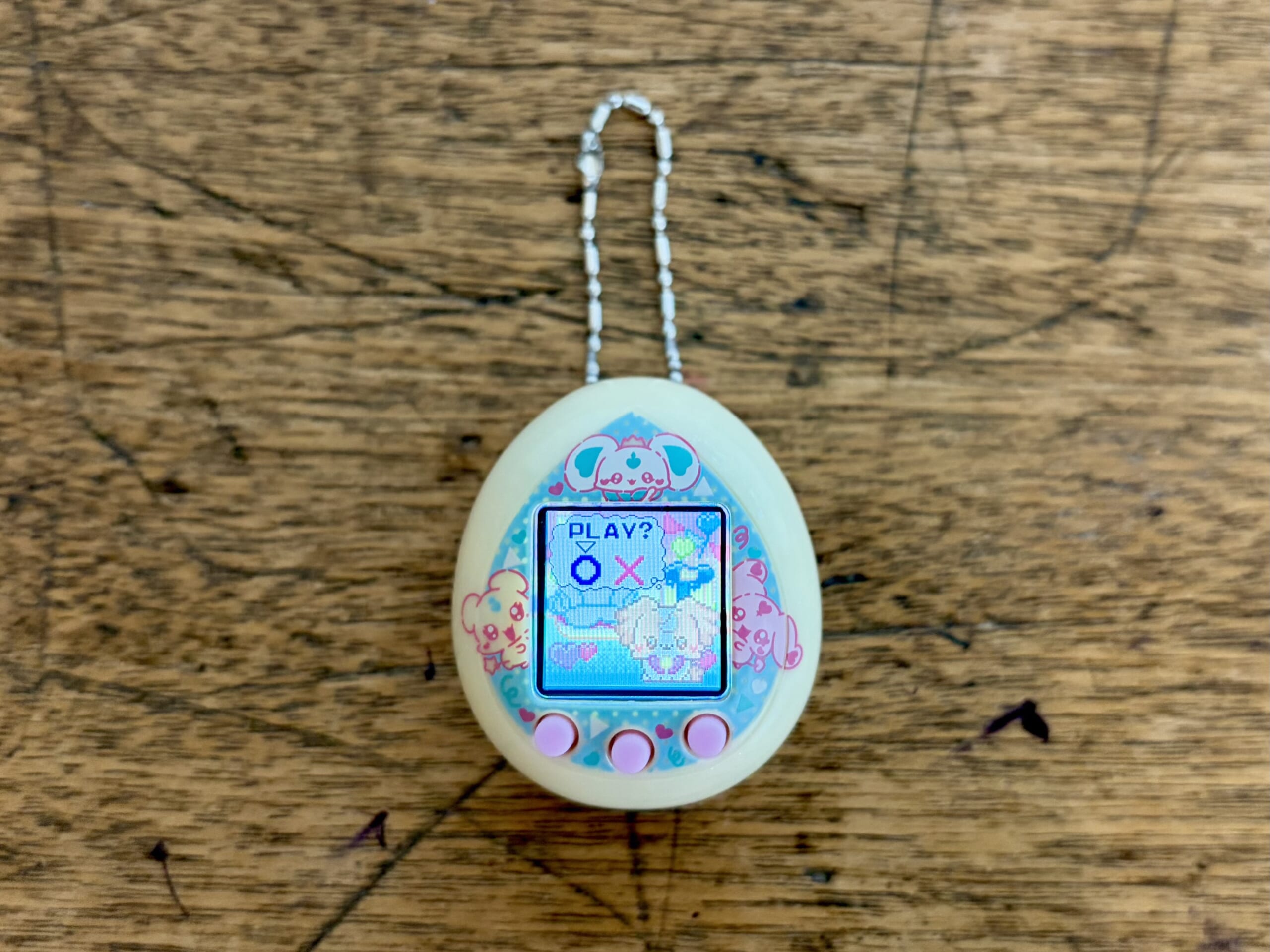
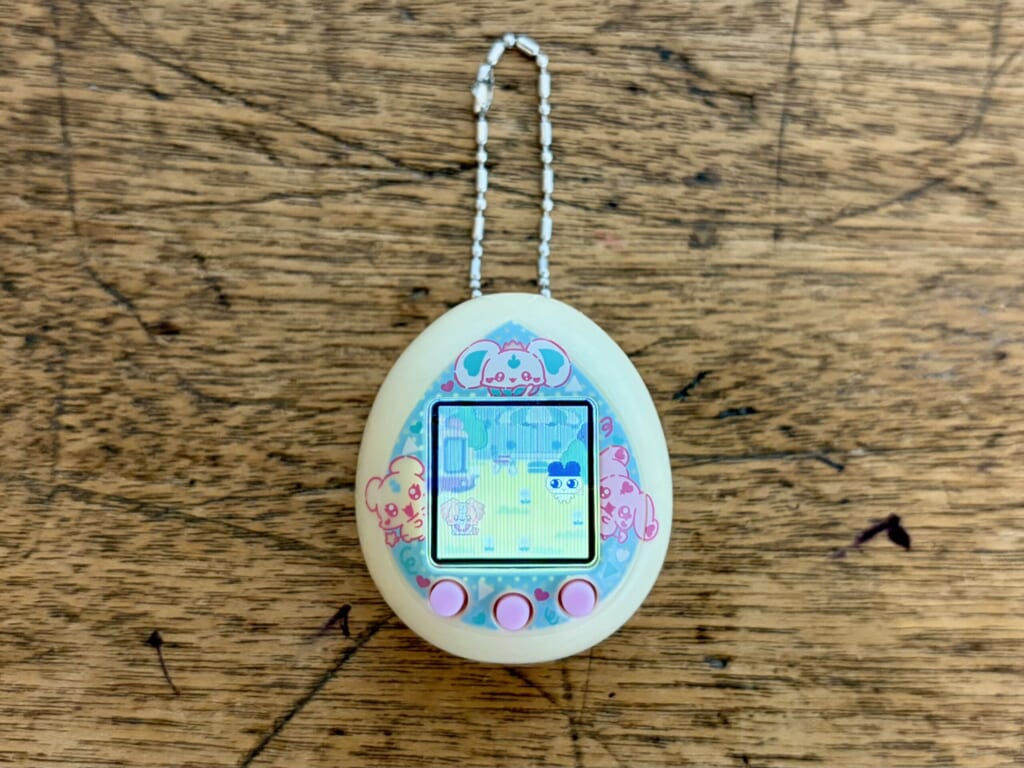
ゲームは2種類。トランポリンかだるまさんがころんだのどちらかがランダムで始まります。ゲームが終わると静かに去っていきます。
ゲームの勝敗がごきげんを左右しているかは、現時点では不明。
ぷちきゅあっちの生活と進化
ぷちきゅあっちの生活、気になりますよね。これまでにわかっていることをお伝えしておきます。
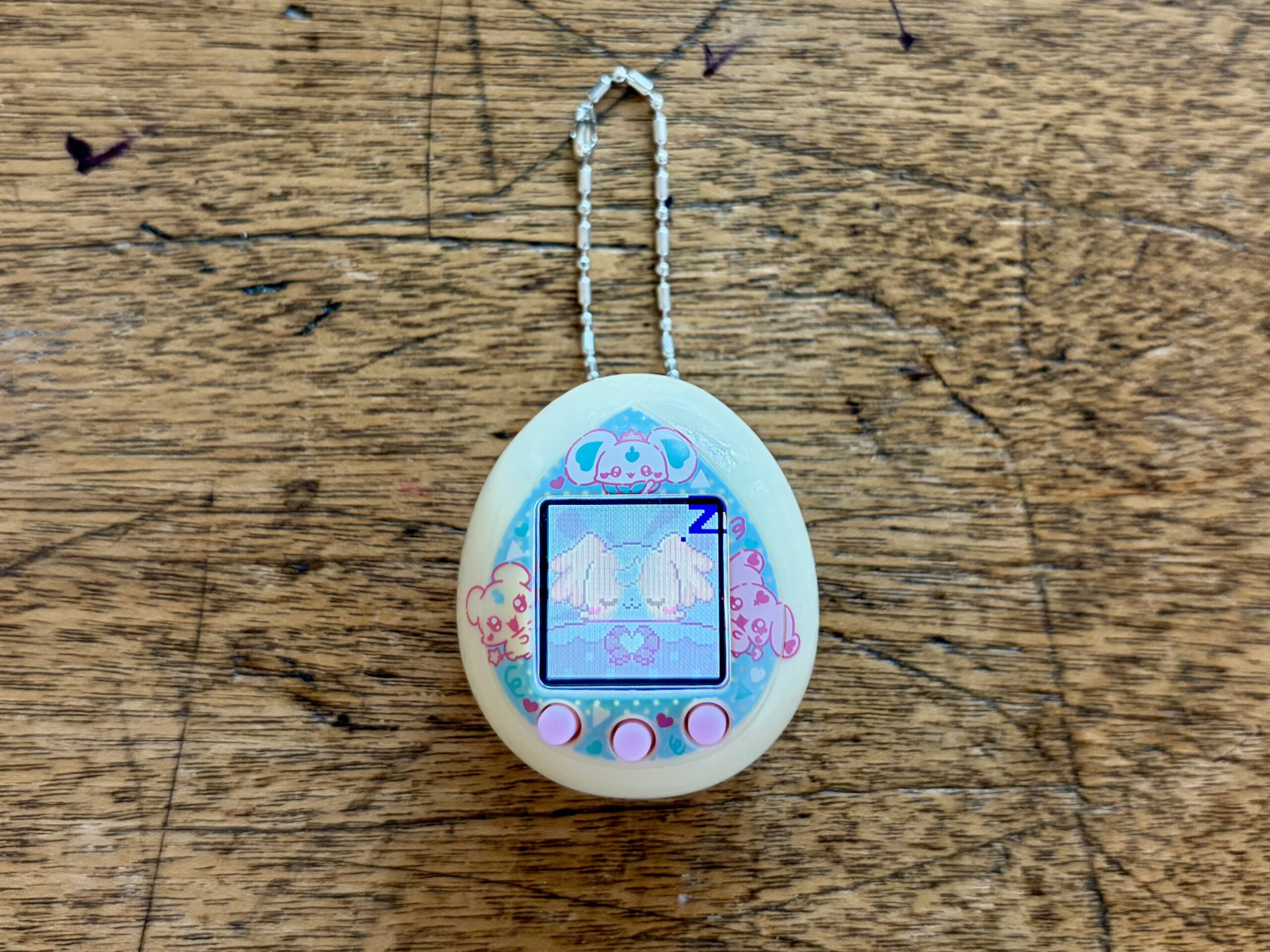
まず、寝る時間。21時に寝ます。どうやら電気は消さなくていいみたい。
- 21:00就寝/8:00起床
- 毎朝9:00~10:00頃に進化(キャラクターチェンジ?)
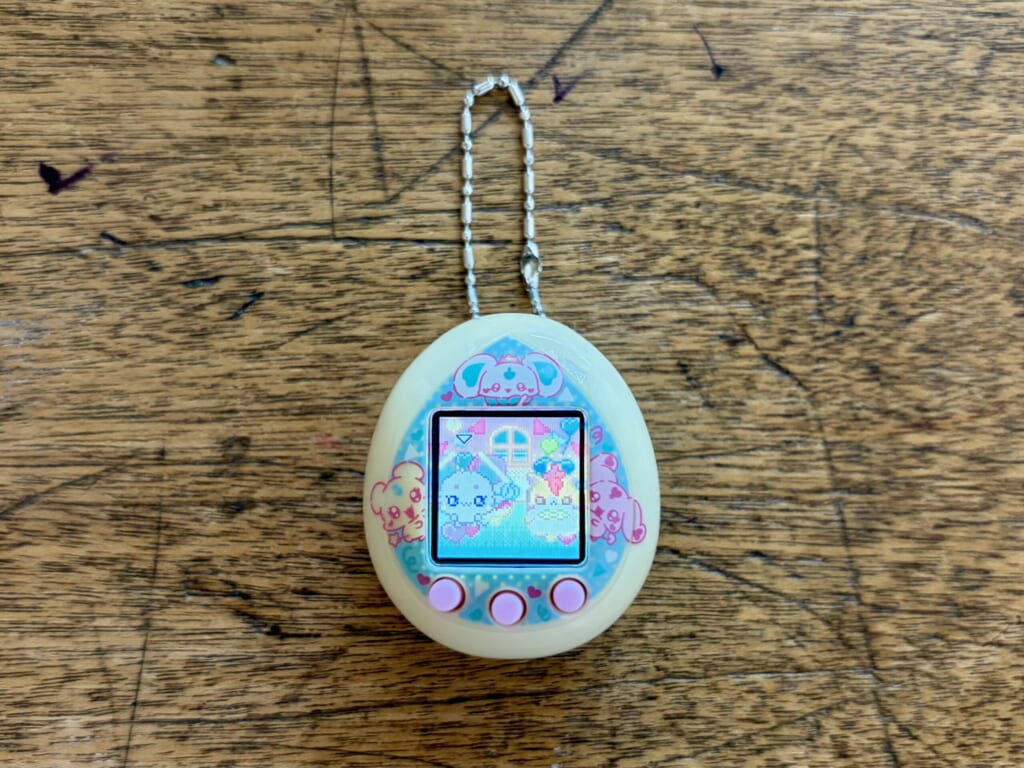
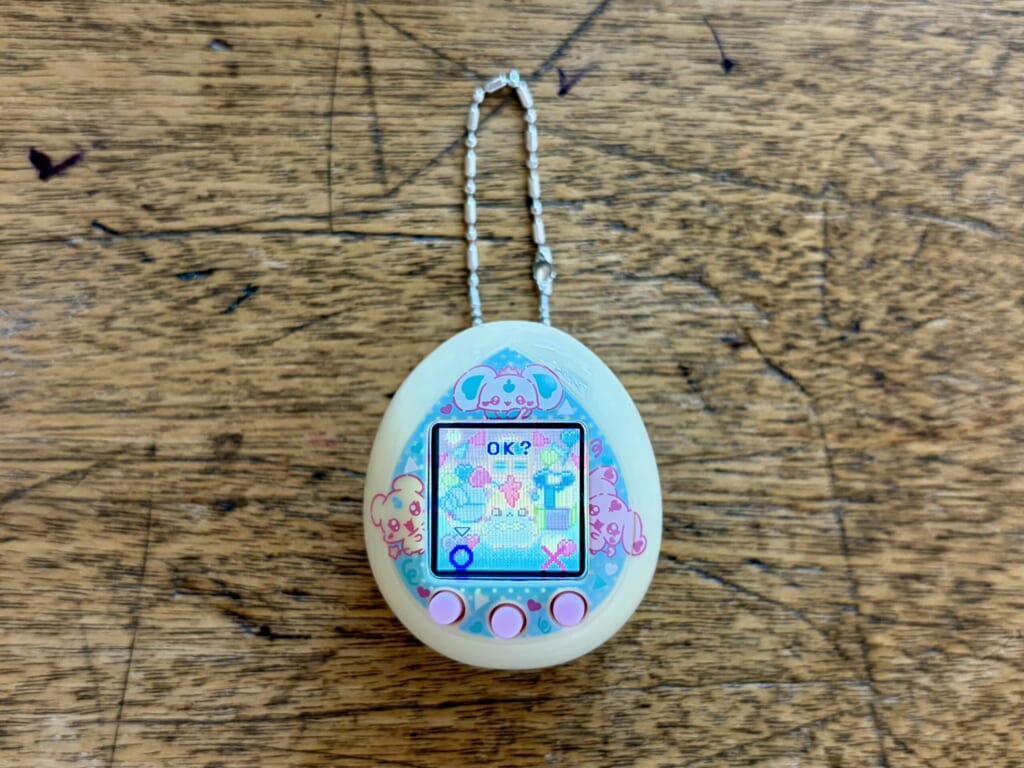
そして、筆者がやさしさを感じたポイントが。なんと、新キャラが現れても、これまでのキャラクターを選択することができるのです…!
「お気に入りのぷちきゅあとたった一日でさよならするなんて寂しい…!」という方は、さよならしなくても大丈夫♥
Aボタンで好きな方を選んだら、Bボタンで決定です。
音量・明るさの設定
ぷちきゅあっちの画面でAボタンを押してメニューを開くと、左下に音量設定アイコン、右下に明るさ設定アイコンがあります。
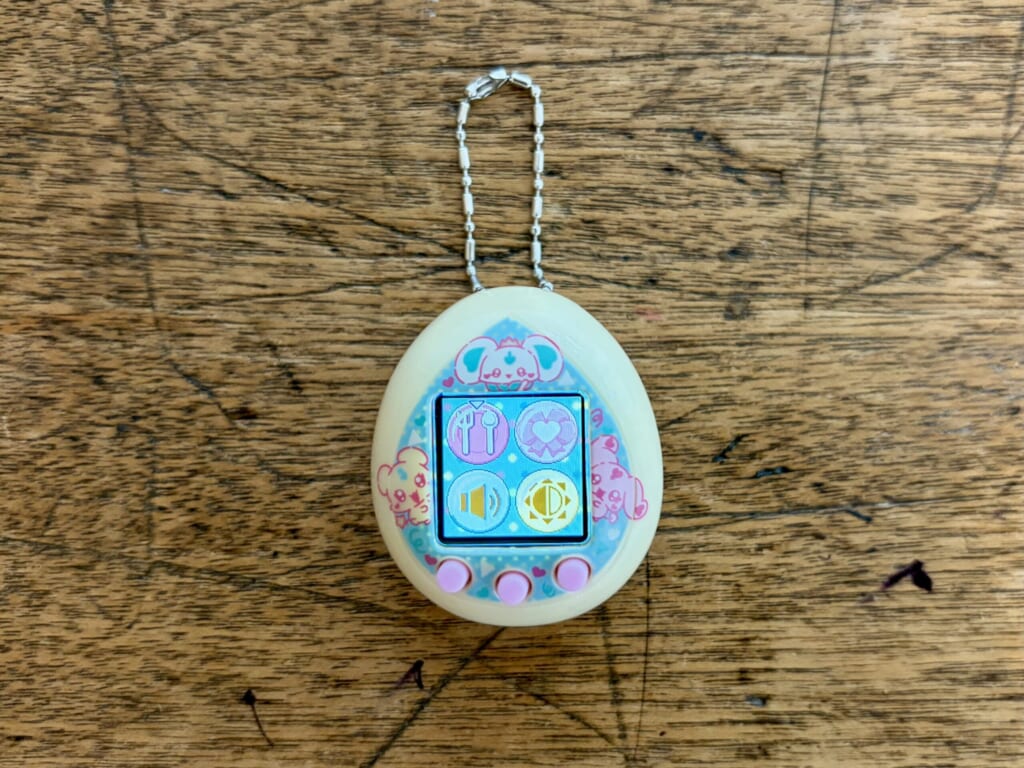
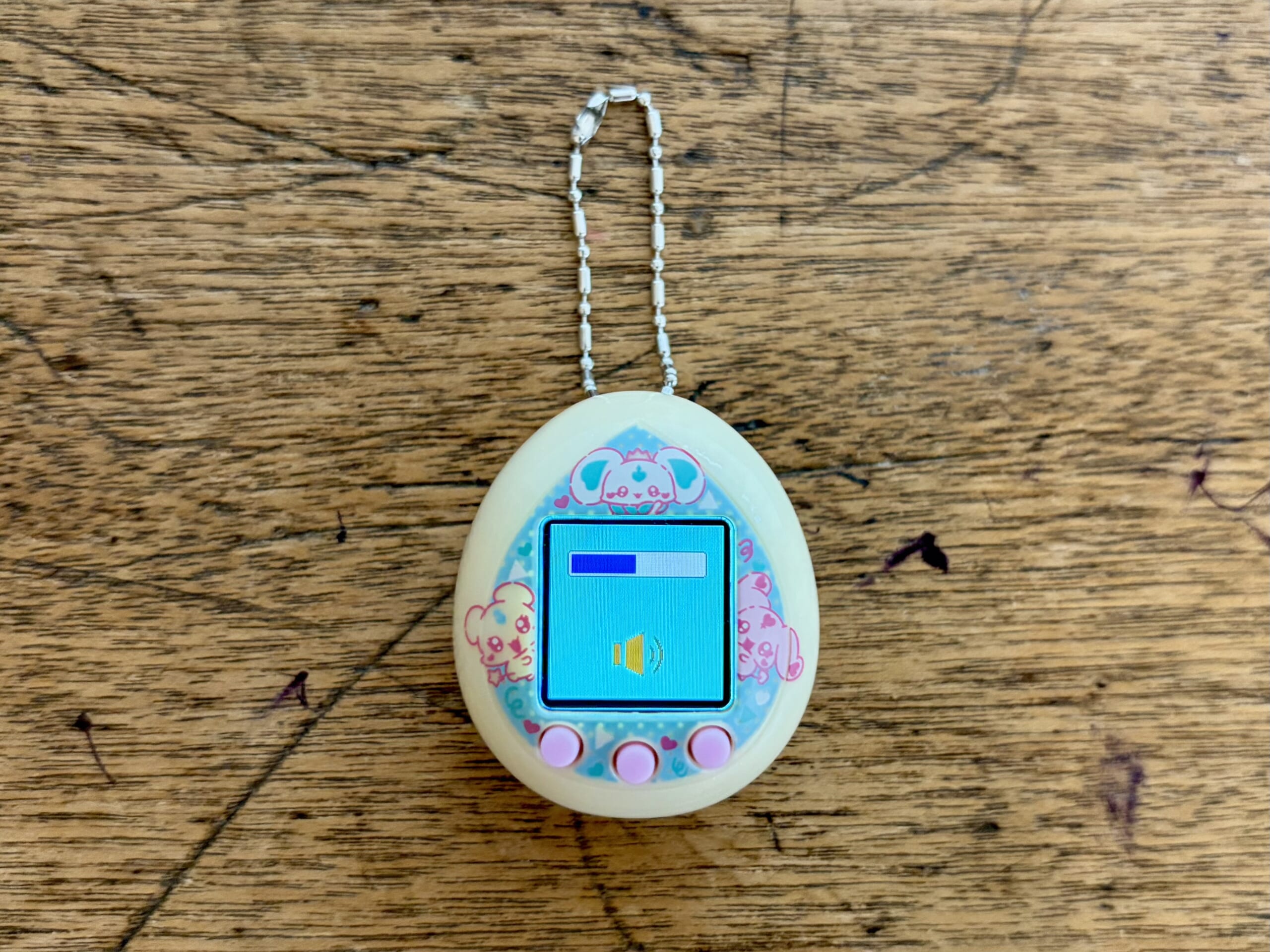
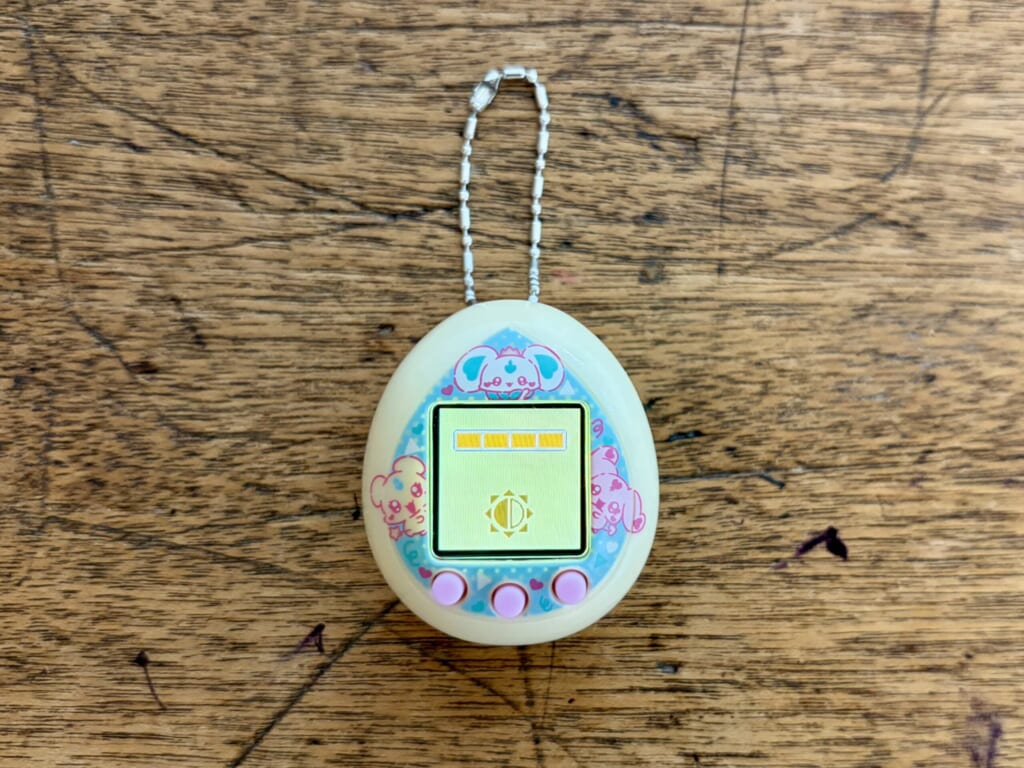
それぞれ自分の好みに設定しましょう。
充電を節約したい方は、音量・明るさどちらも最小にすると◎。
ぷちきゅあっちで実際に遊んだ感想

ぷちきゅあっちは通常販売されない機種なので、手にする人が少ない中で、まだまだ遊び方などの情報が少ないですよね。
また、発送開始直後からフリマサイトなどで高値がついているため、「買う前にある程度口コミを知っておきたい!」という人もいるでしょう。
子どもたちにも大好評なぷちきゅあっち。
実際に遊んでみた我々の意見が参考になれば幸いです♥
意外?!娘たちに大好評
わが家にあるどのたまごっちよりも、シンプルなお世話のnanoシリーズ。
画面の暗さや小ささから、7歳と5歳の娘たちが手に取ることはこれまでほとんどありませんでした。
しかし!ぷちきゅあっちはパッケージを見せた瞬間から大興奮だった二人。
やはりこのキャラクターの可愛さは子どもたちにとっては最強なのか..。
そして、小さなボタンは子どもたちの手では難なく押せるので、ストレスを感じていないようです。
「お世話が簡単だから好き!」
娘たちがぷちきゅあっちにハマった理由は、見た目とキャラクターの可愛さだけではありません。
お世話要素が少ないので、「つまらないだろうなぁ」と予想していた筆者でしたが、彼女たち曰く、「ごはんあげるところのメニューが少ないから好き!」とのこと。
たしかに、4UやiDLあたりは、ごはんをあげるにも「れいぞうこorレストラン→ごはんorおやつ」のように、食べさせるためには何度も選択する必要があるし、レストランに行くまでのアニメーションも長め。
また、Uniやパラダイスではごはんがなくなったら調達する手間もかかります。
そのめんどくささが楽しかったりするのですが、小さな子どもたちにとっては、煩わしさのないお世話がちょうどいいようです。
大人も虜になる可愛さ
実は筆者、プリキュアは小学校の頃初期を少しかじった程度。
そのため、ぷちきゅあ自体を全く知らないのです。なので今回、「愛着湧くかな?」と若干不安ではありました。
しかし!子どもたちと同じく、パッケージを開ける前からその可愛さにワクワク♥
実際に遊んでみても、毎日はじめましての可愛いキャラクターが出てくるので、その都度名前を調べたりして楽しめています。
時にはシンプルなお世話もあり
”ナウたま”として常に5~8台ほどのたまごっちを育てている筆者。
始業前やランチタイム、寝る前などにまとめてお世話することも多く、「大変」「めんどくさい」と感じるときがあったりして。(台数減らせばいいのだけど)
特に、カラー初期世代のたまごっちたちは、お世話要素が満載で、アダルトになってからもやることがいっぱいあるんですよね。
仕事や家事・育児の合間にこまめに色々とやり込んでいると、ぷちきゅあっちのようなシンプルなお世話が「楽しい♥」と感じて息抜きになっています。
ぷちきゅあっちの取扱説明書【公式】

ほとんどのたまごっちには購入時に紙の取扱説明書が付属していますが、ぷちきゅあっちには付属していません。
遊び慣れている方であれば、なんとなく始め方がわかっているので、問題なく起動して遊び始めることができるかもしれません。
しかし、初心者の方は「適当に触って壊したらどうしよう…」「電源の入れ方がわからない」などと不安になるもの。
実は、BANDAIのおもちゃは、公式サイトに取扱説明書のPDFがアップされています。
Web上で公開されていれば、紛失や劣化の心配はなし!
ぜひBookmarkして、必要なときにすぐチェックできるようにしてくださいね♥
ぷちきゅあっちの取扱説明書 ダウンロード先URL
まとめ
とにかく可愛さ満載のぷちきゅあっち。
アクセサリー感覚でかばんなどにつけたり、持ち歩くだけでもテンションが上がります!
遊び方も簡単で、飽きずに長く楽しめそうだな~とワクワクしています♥
筆者もまだ遊び始めて数日なので、この先どのようなエンディングを迎えるのかは未知。
また随時更新していきますので、ぜひチェックしてみてくださいね!
毎日どんなキャラクターに変わるのか、楽しみになるぷちきゅあっち。
筆者のようにプリキュアにあまり詳しくない方も、癒されること間違いなしです♥
あとから読み返したいときに活用してくださいね。